

- Як зробити скріншот на ноутбуці Windows
- Як зробити скріншот на MacBook (Mac)
- Як зробити скріншот без клавіш Print Screen
- Особливості створення скріншоту на різних моделях ноутбуків
- Куди зберігається скріншот на ноутбуці та як його знайти
- Що робити, якщо скріншот на ноутбуці не працює
- Як відредагувати скріншот на ноутбуці
Скріншот – зручна функція, що дає можливість зберегти картинку того, що відбувається на екрані. Він дає можливість фіксувати баги, зберігати інформацію з сайтів, відправляти співрозмовнику вміст екрана і не лише. Давайте розглянемо, як зробити скріншот на ноутбуці різними способами і які утиліти для цього знадобляться.
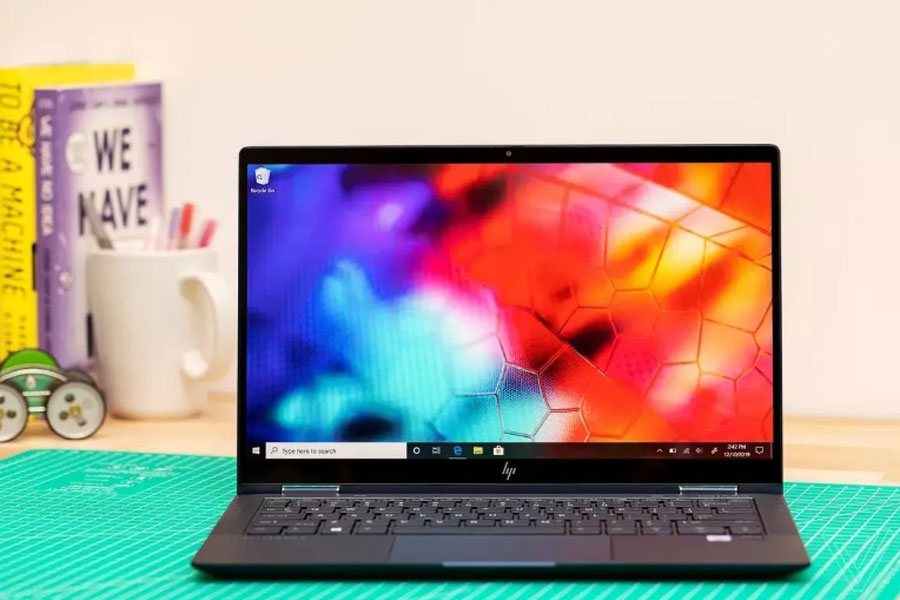
Як зробити скріншот на ноутбуці Windows
Як зробити скріншот на ноутбуці Windows 10 та інших версій? Це можливо кількома способами. Більшість із них не потребує встановлення додаткового ПЗ.
Скріншот всього екрану (клавіша Print Screen
Скріншот за допомогою клавіші PrtScn – найпопулярніший спосіб створення знімка. При натисканні на клавішу Windows скопіює зображення в буфер обміну, після чого можна вставити його в будь-який графічний редактор.
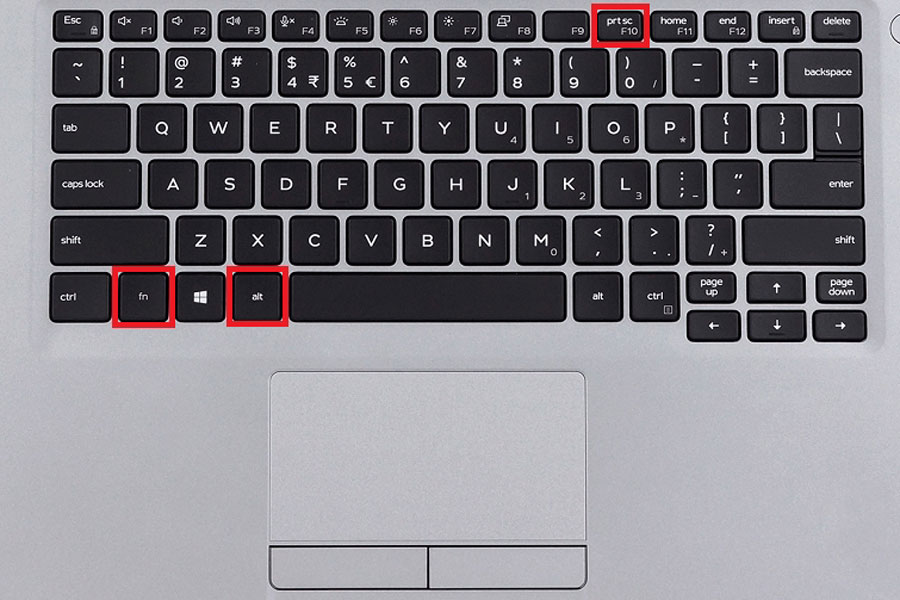
Скріншот активного вікна (Alt+PrtScn)
Щоб зробити скріншот активного вікна на ноутбуці, необхідно натиснути клавіші Alt+PrtScn. Перед цим необхідно вибрати потрібне вікно, а потім за допомогою графічного редактора зберегти зображення у потрібному для вас форматі.
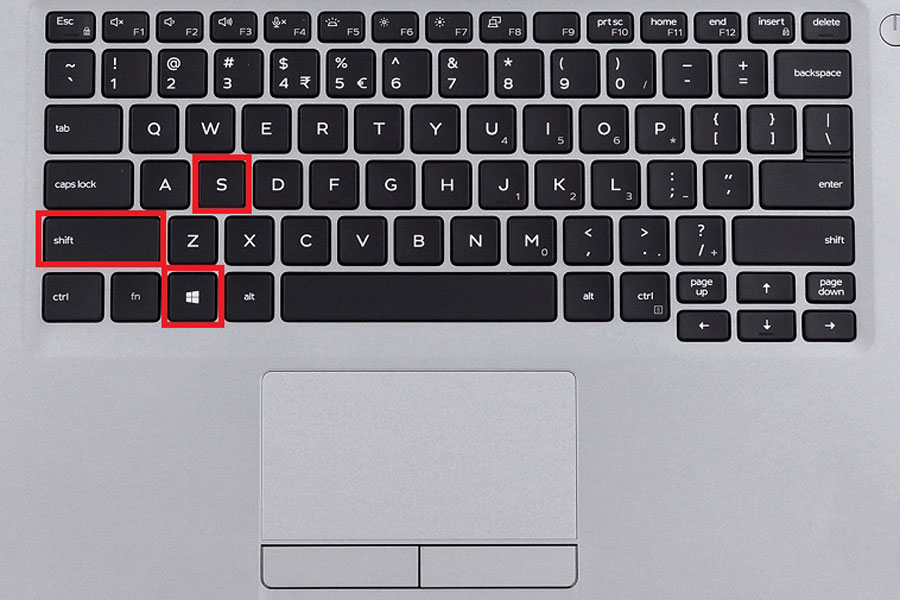
Скріншот частини екрана (Win+Shift+S)
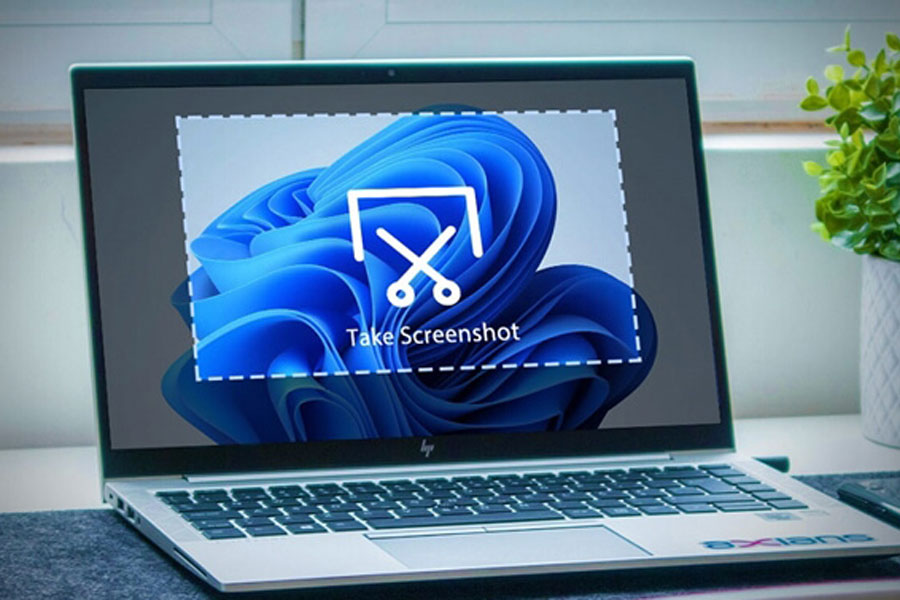
Скріншот поєднанням клавіш Win+Shift+S доступний у сучасних версіях техніки. Після натискання клавіш верхня частина екрана покаже панель вибору режиму, де можна виділити область, окреме вікно, весь екран, а потім отримати знімок у буфер обміну для подальшого застосування.
Як зробити скріншот на Windows 10
Як зробити скріншот на ноутбуці Windows 10 і що для цього використовувати?
Для цього існує кілька варіантів:
- PrtScn – якщо потрібний скріншот всього екрана на ноутбуці;
- Alt + PrtScn – для активного вікна;
- Win + PrtScn – для збереження всього екрана;
- Win + Shift + S – для виділення конкретної галузі.
Як зробити скріншот частини екрана на ноутбуці оперативно? Для цього достатньо затиснути Win+Shift+S, скориставшись довільним вибором області.
Як зробити скріншот на Windows 11
Важливо розуміти, і як зробити скріншот на ноутбуці Windows 11. Тут також доступні комбінації Win+Shift+S та Win+PrtScn.
Окрім гарячих клавіш скріншота Windows можна також скористатися стандартною програмою «Ножиці», що поєднує функції створення зображення з їх редагуванням.
Як зробити скріншот на MacBook (Mac)
Як зробити скріншот на ноутбуці Mac? Основний функціонал створення знімків також занесений до системи, проте клавіші відрізнятимуться від попередніх порад.
Скріншот всього екрану
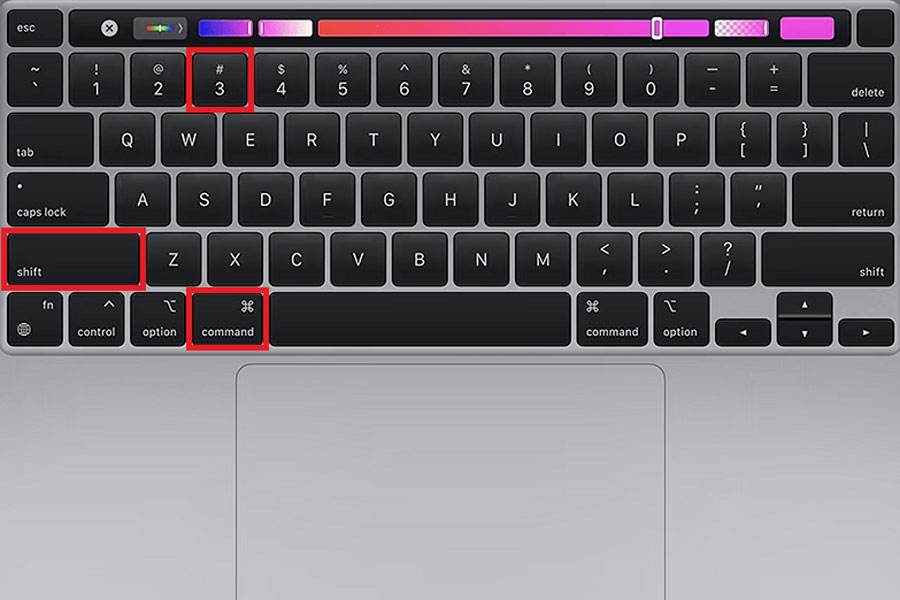
Скріншот на MacOs для всього екрану робиться комбінацією Command (⌘) + Shift + 3. За замовчуванням файл розміщуватиметься на робочому столі.
Скріншот виділеної області
Зробити скріншот виділеної області екрана можна командою Command (⌘) + Shift + 4. Після натискання курсор трансформується у інструмент виділення. Затиснувши кнопку миші, виділіть потрібну вам зону та збережіть картинку.
Скріншот активного вікна
Для знімка окремого вікна можна натиснути комбінацію Command (⌘) + Shift + 5. Зауважте, що вона доступна на останніх версіях ОС. Після натискання команди можна зробити скріншот на ноутбуці, вибрати потрібну область та не тільки.
Як зробити скріншот без клавіш Print Screen
Одним із найбільш актуальних питань є «як зробити скріншот без Print Screen» якщо така клавіша не працює, відсутня й інших нюансів.
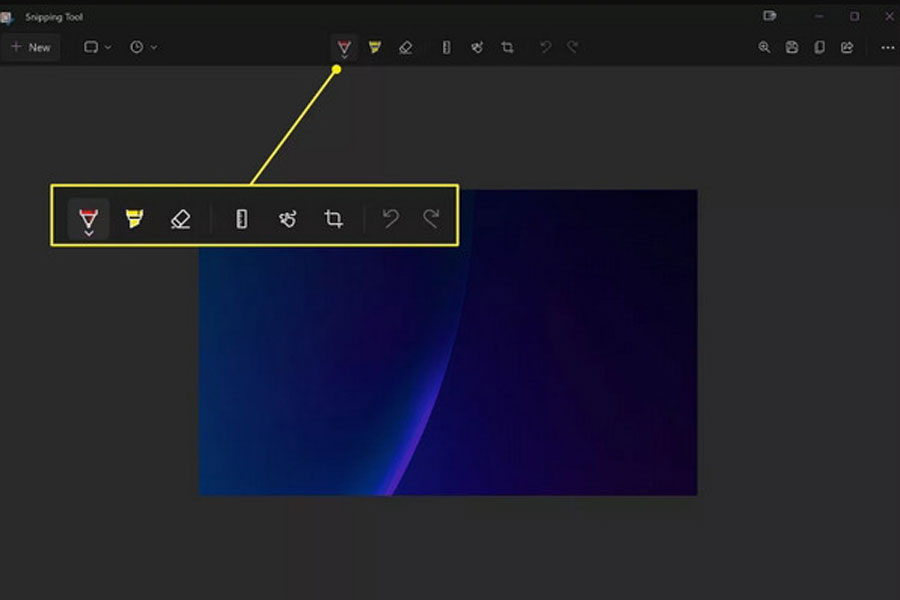
Використання вбудованого інструменту «Ножиці»
Скріншот через ножиці (Snipping Tool) дозволяє створювати знімки на Windows 10 та Windows 11. Для цього достатньо відкрити програму або знайти її через меню «Пуск».
Інструмент дає можливість:
- вибрати область;
- зняти вікно;
- захопити весь екран;
- встановити затримку;
- додати позначки;
- обрізати зображення;
- зберегти файл.
Викликати інструмент можна і поєднанням клавіш Win+Shift+S.
Використання сторонніх програм
Як зробити скріншот на ноутбуці Windows 7 та інших версій? Можна використовувати різні програми для створення зображень.
Функціонал програм:
- прокручування сторінки для довгих знімків;
- автоматичне завантаження в хмару;
- додавання підписів;
- розпізнавання тексту;
- розмиття інформації;
- запис екрану тощо.
При цьому для того, щоб зробити скріншот на MacBook, так і зберегти його, можна використовувати стандартні набори клавіш, яких буде достатньо.
Особливості створення скріншоту на різних моделях ноутбуків
Відповідь на питання, як зробити знімок екрана на ноутбуці, буде залежати безпосередньо від операційної системи, особливостей клавіш і моделі конкретного гаджета.
HP та Lenovo
Як зробити скріншот на ноутбуці HP та Lenovo? Клавіша Print Screen на них може мати різні значення та поєднуватися з додатковим функціоналом.
Спробуйте:
- Fn + PrtScn;
- Win + PrtScn;
- Fn + Win + PrtScn;
- Win + Shift + S.
Деякі моделі можуть мати окрему клавішу для скрин, а інші – поєднану з іншими клавішами.
Dell та Acer
Як зробити скріншот на ноутбуці Dell та Acer? Найчастіше в таких моделях буде потрібно натискання кнопки Fn.
Використовуйте комбінації Fn+PrtScn або універсальний варіант Win+Shift+S.
Asus
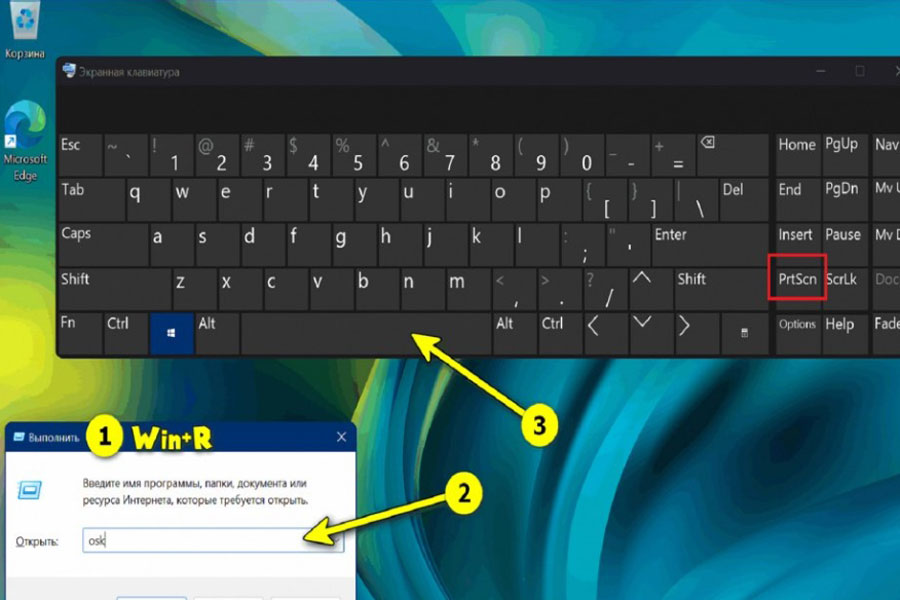
Як зробити скріншот на ноутбуці Asus? Все буде залежати від розташування клавіш на конкретній клавіатурі. Найбільш оптимальним варіантом вважається комбінація Win + Shift + S, яка дозволяє не задіяти PrtScn або «Ножиці».
Куди зберігається скріншот на ноутбуці та як його знайти
Важливо також знати, куди зберігається скріншот на ноутбуці, щоб знайти його за необхідності для обробки.
Папка за промовчанням для скріншотів Windows
Щоб зрозуміти, як знайти скріншот на ноутбуці, необхідно визначитися з тим, якими клавішами було зроблено знімок. При натисканні Win + PrtScn, знімок можна буде знайти на шляху Зображення – Знімки екрана.
Зображення, зроблені за допомогою PrtScn або Alt + PrtScn, не потрапляють до папки, а залишаються в буфері обміну, вимагаючи вставки через графічний редактор.
Як зберегти скріншот у потрібну папку
Якщо ви створюєте картинку через «Ножиці», відкрийте результат і натисніть кнопку збереження.
Це дозволить вибрати папку, ім'я файлу і навіть формат зображення (рекомендований варіант – PNG та JPEG).
Пошук скріншотів через провідник
Важливо не тільки знати, як зберегти скріншот на ноутбуці, а й як його знайти. Через провідник можна шукати за назвою файлу, розширення, у папці «Зображення», сортуючи за датою змін, щоб знайти нещодавно додане зображення.
Що робити, якщо скріншот на ноутбуці не працює
Якщо не працює скріншот на ноутбуці, необхідно розібратися з причиною проблеми або використовувати інші методи створення картинки.
Не працює клавіша Print Screen
Якщо не працює клавіша Print Screen, спробуйте інші комбінації. Спробуйте відкрити «Ножиці» вручну, перезавантажити ноутбук, а також перевірити клавіатуру через інші програми. Переконайтеся, що кнопка фізично справна.
Скріншот не зберігається — можливі причини
Чому не зберігається скріншот на ноутбуці? Причин може бути кілька, тому знімок створюється, але не з'являється.
Наприклад, він міг бути поміщений у буфер обміну, вимагаючи вставки через графічні редактори для збереження у потрібному форматі.
Знімок може не з'явитися через відсутність місця на диску, проблеми з папкою призначення, обмеження прав користувача, збій у роботі програми та не тільки.
Вирішення проблем із гарячими клавішами
Комбінації клавіш дозволяють як зробити скрін на ноутбуці, так і прискорити цей процес. Якщо звичні варіанти не працюють, спробуйте перед ними додати Fn.
Перевірте поради виробника ноутбука: деякі моделі потребують окремих комбінацій для перемикання режиму знімків.
Як відредагувати скріншот на ноутбуці
Необхідне також розуміння, як редагувати скріншот на ноутбуці після створення знімка, що допоможе у виділенні та збереженні інформації.
Вбудовані інструменти редагування
У Windows для базового редагування можна скористатися програмами «Ножиці» або Paint.
Вони дозволять:
- обрізати зображення;
- малювати на знімку;
- додавати текст;
- виробити елементи;
- робити позначки;
- зберігати у потрібному форматі.
Це допоможе розуміти не тільки як зробити скріншот на ChromeBook, але й відредагувати його відповідно до ваших потреб.
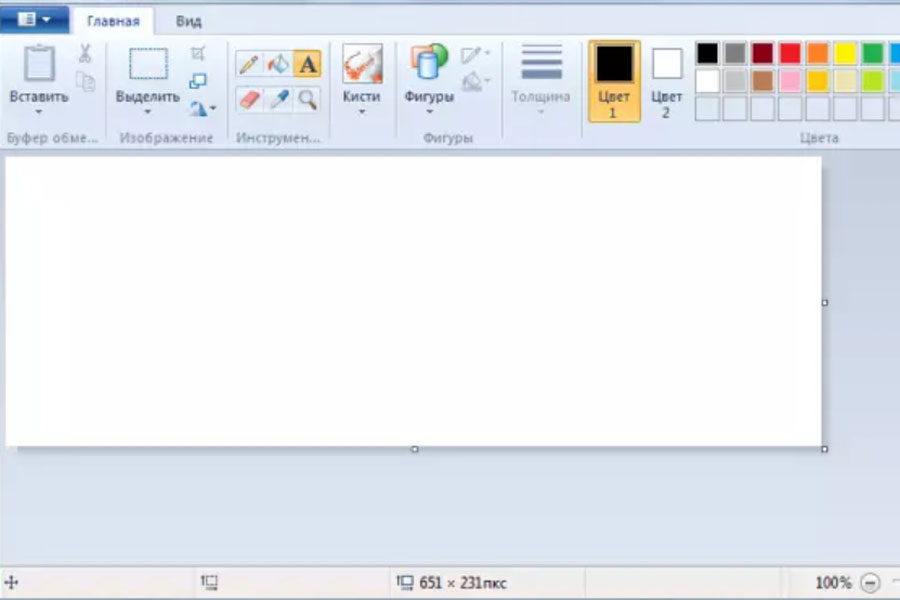
Обрізання, анотації та збереження в потрібному форматі
Важливим є не тільки розуміння, як сфотографувати екран на ноутбуці, але й як видалити непотрібні частини зображення, додати текст або зберегти у правильному форматі.
Під час редагування можна:
- обрізати зайві фрагменти;
- виділити важливу інформацію;
- приховати адресу, номер та інші дані;
- вибрати правильний дозвіл;
- зберегти вихідний файл.
Ми радимо зберігати документи у форматі PNG, який має високу якість та точність.
Часті питання (FAQ)
Як швидко зробити скріншот всього екрана на Windows?
Затисніть клавіші Win + PrtScn. Знімок екрана можна знайти в папці Зображення – Знімки екрана.
Куди зберігається скріншот на ноутбуці?
Найчастіше знімки потрапляють або в буфер обміну, або в папку Зображення – Знімки екрану. На MacBook місце їх збереження – робочий стіл.
Чи можна зробити скріншот без Print Screen?
Так. Для цього можна використовувати комбінації клавіш Win + Shift + S або додаток «Ножиці». На MacBook зверніть увагу на команди Command+Shift+3, Command+Shift+4 та Command+Shift+5.