

- Как сделать скриншот на ноутбуке Windows
- Как сделать скриншот на MacBook (Mac)
- Как сделать скриншот без клавиши Print Screen
- Особенности создания скриншота на разных моделях ноутбуков
- Куда сохраняется скриншот на ноутбуке и как его найти
- Что делать, если скриншот на ноутбуке не работает
- Как отредактировать скриншот на ноутбуке
Скриншот – удобная функция, дающая возможность сохранить картинку происходящего на экране. Он дает возможность фиксировать баги, сохранять информацию с сайтов, отправлять собеседнику содержимое экрана и не только. Давайте рассмотрим, как сделать скриншот на ноутбуке разными способами и какие утилиты для этого пригодятся.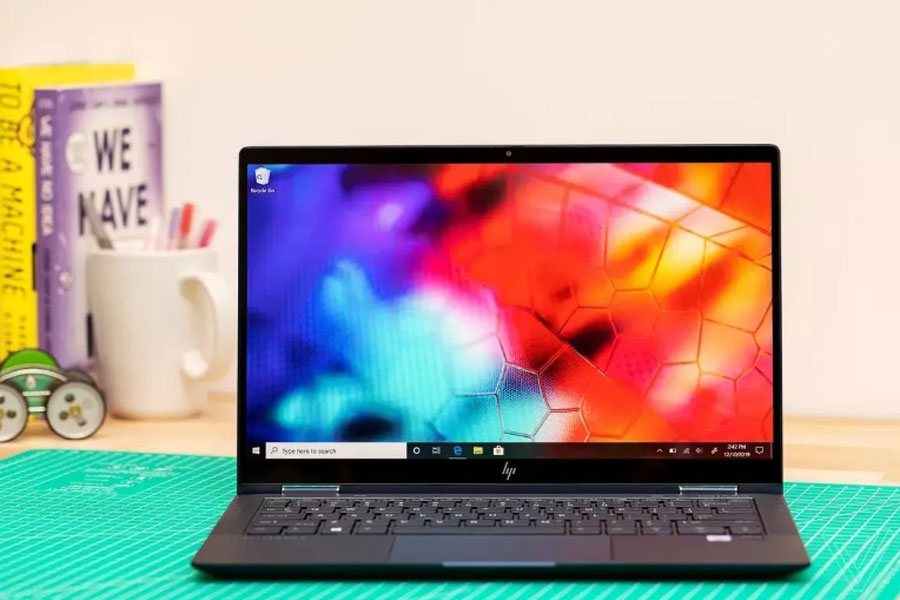
Как сделать скриншот на ноутбуке Windows
Как сделать скриншот на ноутбуке Windows 10 и других версий? Это возможно несколькими способами. Для большинства из них не требуется установка дополнительного ПО.
Скриншот всего экрана (клавиша Print Screen
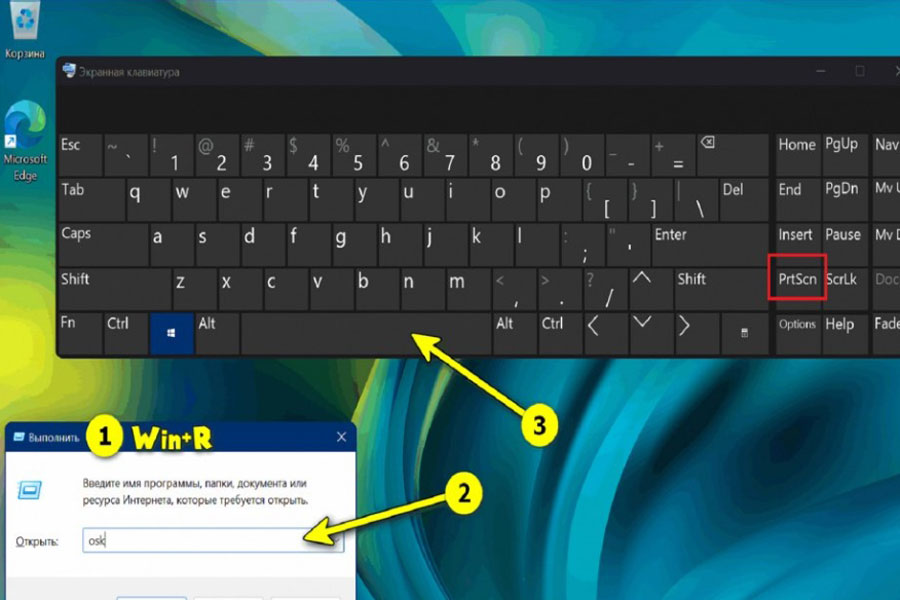
Скриншот с помощью клавиши PrtScn – наиболее популярный способ создания снимка. При нажатии на клавишу Windows скопирует изображение в буфер обмена, после чего можно вставить его в любой графический редактор.
Скриншот активного окна (Alt+PrtScn)
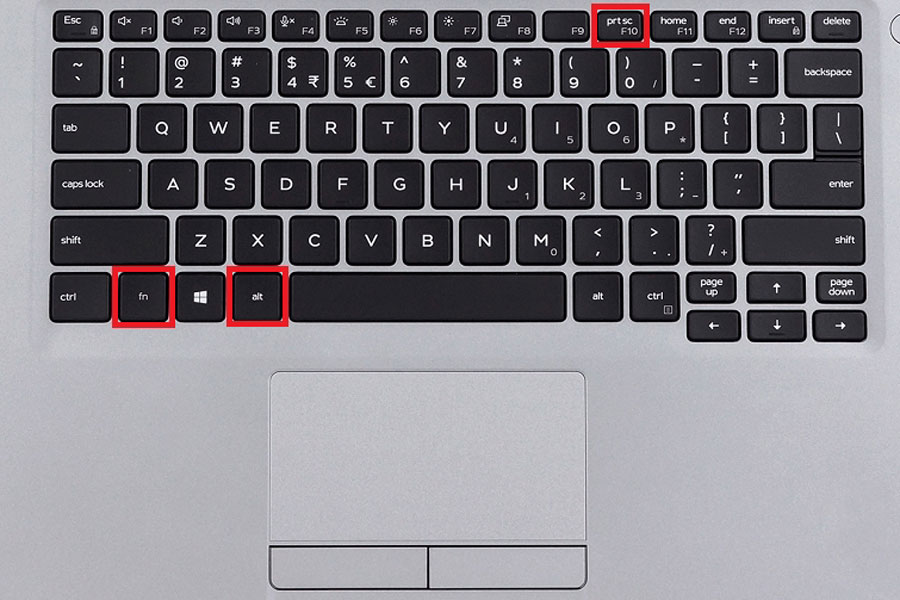
Чтобы сделать скриншот активного окна на ноутбуке необходимо нажать сочетание клавиш Alt+PrtScn. Перед этим необходимо выбрать нужное окно, а затем с помощью графического редактора сохранить изображение в нужном для вас формате.
Скриншот части экрана (Win+Shift+S)
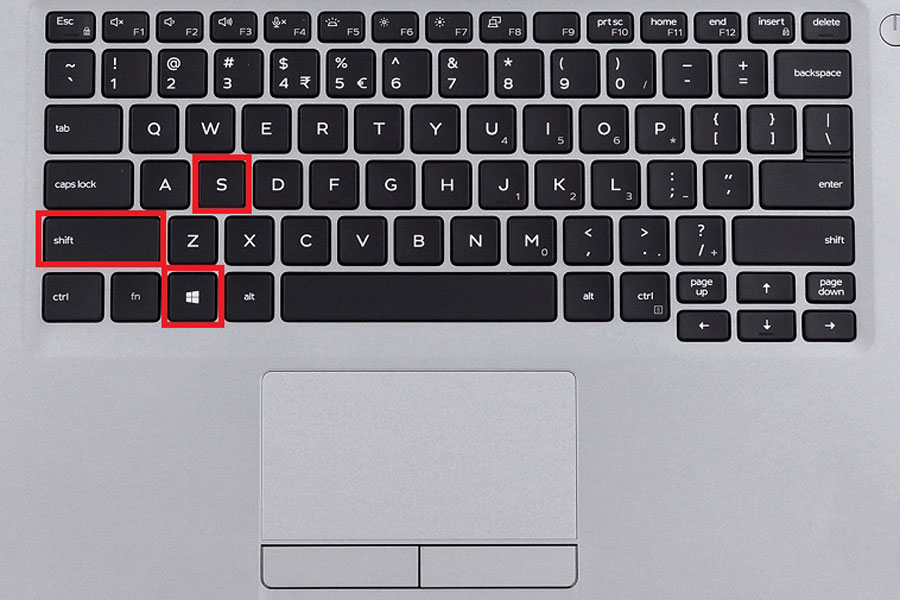
Скриншот сочетанием клавиш Win+Shift+S доступен в современных версиях техники. После нажатия клавиш верхняя часть экрана покажет панель выбора режима, где можно выделить область, отдельное окно, весь экран, а затем получить снимок в буфер обмена для его дальнейшего применения.
Как сделать скриншот на Windows 10
Как сделать скриншот на ноутбуке Windows 10 и что для этого использовать?
Для этого существует несколько вариантов:
- PrtScn – если нужен скриншот всего экрана на ноутбуке;
- Alt + PrtScn – для активного окна;
- Win + PrtScn – для сохранения всего экрана;
- Win + Shift + S – для выделения конкретной области.
Как сделать скриншот части экрана на ноутбуке оперативно? Для этого достаточно зажать Win + Shift + S, воспользовавшись произвольным выбором области.
Как сделать скриншот на Windows 11
Важно понимать, и как сделать скриншот на ноутбуке Windows 11. Здесь также доступны комбинации Win + Shift + S и Win + PrtScn.
Помимо горячих клавиш скриншота Windows можно также воспользоваться стандартным приложением «Ножницы», что объединяет функции создания изображения с их редактированием.
Как сделать скриншот на MacBook (Mac)
Как сделать скриншот на ноутбуке Mac? Основной функционал создания снимков также занесен в систему, однако клавиши будут отличаться от предыдущих советов.
Скриншот всего экрана
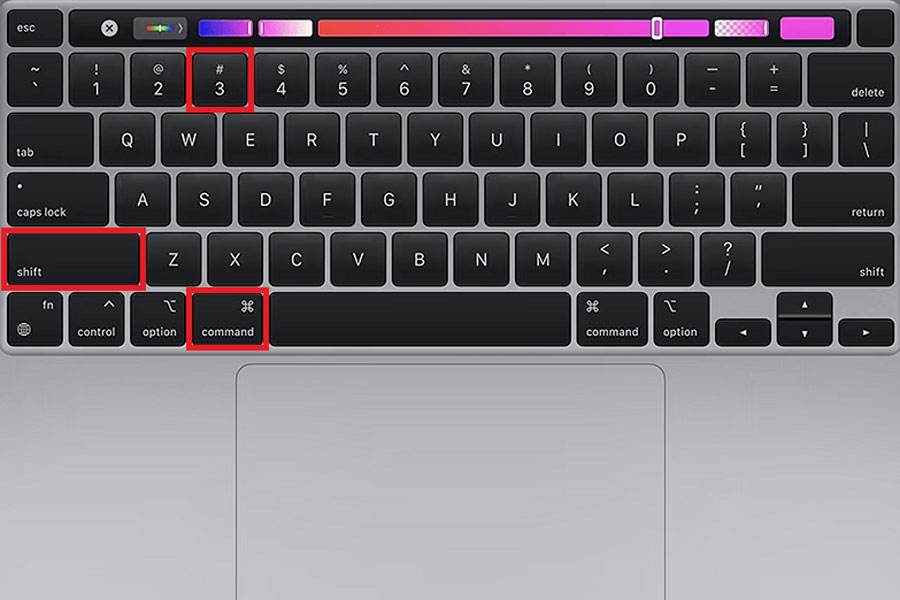
Скриншот на MacOs для всего экрана делается комбинацией Command (⌘) + Shift + 3. По умолчанию файл будет располагаться на рабочем столе.
Скриншот выделенной области
Сделать скриншот выделенной области экрана можно командой Command (⌘) + Shift + 4. После нажатия курсор трансформируется в выделительный инструмент. Зажав кнопку мыши, выделите нужную вам зону и сохраните картинку.
Скриншот активного окна
Для снимка отдельного окна можно нажать комбинацию Command (⌘) + Shift + 5. Учтите, что она доступна на последних версиях ОС. После нажатия команды можно сделать скриншот на ноутбуке, выбрать нужную область и не только.
Как сделать скриншот без клавиши Print Screen
Одним из наиболее актуальных вопросов является «как сделать скриншот без Print Screen» в случае, если таковая клавиша не работает, отсутствует и других нюансов.
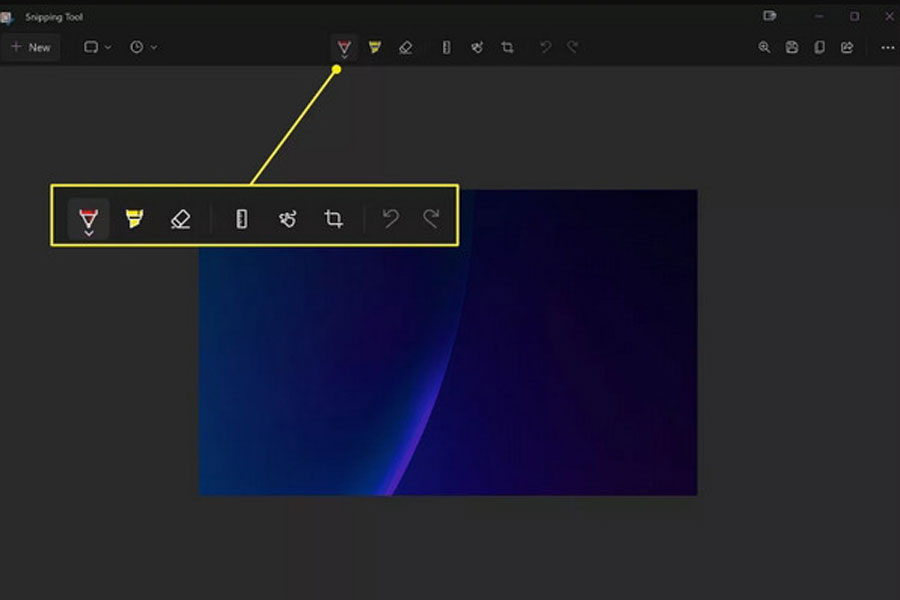
Использование встроенного инструмента «Ножницы»
Скриншот через ножницы (Snipping Tool) позволяет создавать снимки на Windows 10 и Windows 11. Для этого достаточно открыть приложение или найти его через меню «Пуск».
Инструмент дает возможность:
- выбрать область;
- снять окно;
- захватить весь экран;
- установить задержку;
- добавить пометки;
- обрезать картинку;
- сохранить файл.
Вызвать инструмент можно и сочетанием клавиш Win + Shift + S.
Использование сторонних программ
Как сделать скриншот на ноутбуке Windows 7 и других версий? Можно задействовать сторонние приложения для создания изображений.
Функционал программ:
- прокрутка страницы для длинных снимков;
- автоматическая загрузка в облако;
- добавление подписей;
- распознавание текста;
- размытие информации;
- запись экрана и т.д.
При этом для того, чтобы как сделать скриншот на MacBook, так и сохранить его, можно использовать стандартные наборы клавиш, которых будет достаточно.
Особенности создания скриншота на разных моделях ноутбуков
Ответ на вопрос, как сделать снимок экрана на ноутбуке, будет напрямую зависеть от операционной системы, особенностей клавиш и модели конкретного гаджета.
HP и Lenovo
Как сделать скриншот на ноутбуке HP и Lenovo? Клавиша Print Screen на них может иметь разные значения и совмещаться с дополнительным функционалом.
Попробуйте:
- Fn + PrtScn;
- Win + PrtScn;
- Fn + Win + PrtScn;
- Win + Shift + S.
Некоторые модели могут иметь отдельную клавишу для скринов, а другие – совмещенную с иными клавишами.
Dell и Acer
Как сделать скриншот на ноутбуке Dell и Acer? Чаще всего в таких моделях также потребуется нажатие кнопки Fn.
Используйте комбинации Fn + PrtScn или универсальный вариант Win + Shift + S.
Asus
Как сделать скриншот на ноутбуке Asus? Всё будет зависеть от расположения кнопок на конкретной клавиатуре. Наиболее оптимальным вариантом считается комбинация Win + Shift + S, которая позволяет не задействовать PrtScn или «Ножницы».
Куда сохраняется скриншот на ноутбуке и как его найти
Важно также знать, куда сохраняется скриншот на ноутбуке, чтобы найти его при необходимости для обработки.
Папка по умолчанию для скриншотов Windows
Чтобы понять, как найти скриншот на ноутбуке, необходимо определиться с тем, какими клавишами был сделан снимок. При нажатии Win + PrtScn, снимок можно будет найти по пути Изображения – Снимки экрана.
Картинки, сделанные с помощью PrtScn или Alt + PrtScn, не попадают в папку, а остаются в буфере обмена, требуя вставки через графический редактор.
Как сохранить скриншот в нужную папку
Если вы создаете картинку через «Ножницы», откройте результат и нажмите на кнопку сохранения.
Это позволит выбрать папку, имя файла и даже формат изображения (рекомендованный вариант – PNG и JPEG).
Поиск скриншотов через проводник
Важно не только знать, как сохранить скриншот на ноутбуке, но и как его найти. Через проводник можно искать по названию файла, расширению, в папке «Изображения», сортируя по дате изменений, чтобы найти недавно добавленное изображение.
Что делать, если скриншот на ноутбуке не работает
Если не работает скриншот на ноутбуке, необходимо разобраться с причиной проблемы или использовать другие методы создания картинки.
Не работает клавиша Print Screen
Если не работает клавиша Print Screen, попробуйте другие сочетания. Попробуйте открыть «Ножницы» вручную, перезагрузить ноутбук, а также проверить клавиатуру через другие приложения. Убедитесь, что кнопка физически исправна.
Скриншот не сохраняется — возможные причины
Почему не сохраняется скриншот на ноутбуке? Причин может быть несколько, почему снимок создается, но не появляется.
Например, он мог быть помещен в буфер обмена, требуя вставки через графические редакторы для сохранения в нужном формате.
Снимок может не появиться через отсутствие места на диске, проблемы с папкой назначения, ограничения прав пользователя, сбой в работе приложения и не только.
Решение проблем с горячими клавишами
Комбинации клавиш позволяют как сделать скрин на ноутбуке, так и ускорить данный процесс. Если привычные варианты не работают, попробуйте перед ними добавить Fn.
Проверьте рекомендации производителя ноутбука: некоторые модели требуют отдельных комбинаций для переключения режима снимков.
Как отредактировать скриншот на ноутбуке
Необходимо также и понимание, как редактировать скриншот на ноутбуке после создания снимка, что поможет в выделении и сохранении информации.
Встроенные инструменты редактирования
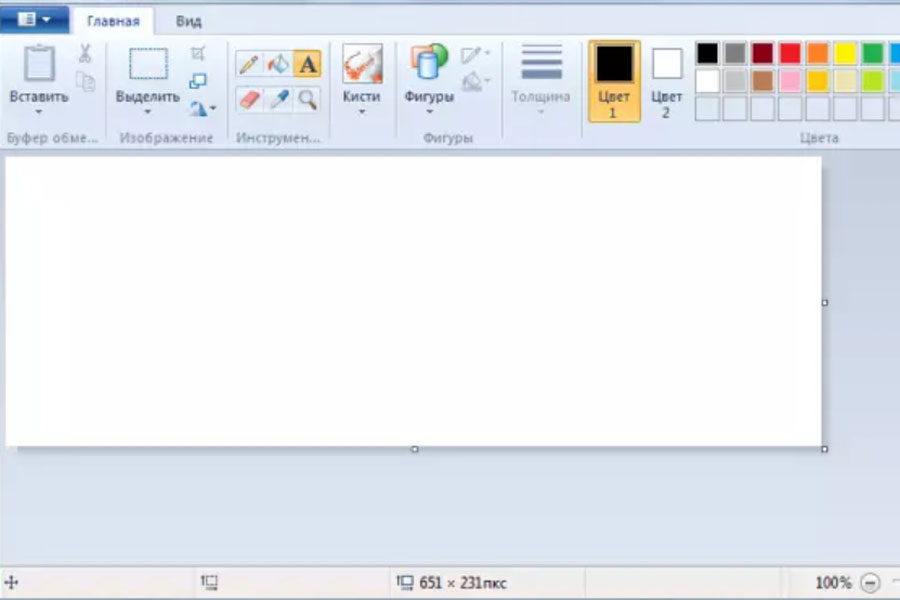
В Windows для базового редактирования можно воспользоваться приложениями «Ножницы» или Paint.
Они позволят:
- обрезать картинку;
- рисовать на снимке;
- добавлять текст;
- выделать элементы;
- делать пометки;
- сохранять в нужном формате.
Это поможет в понимании не только как сделать скриншот на ChromeBook, но и отредактировать его согласно вашим потребностям.
Обрезка, аннотации и сохранение в нужном формате
Важно не только понимание, как сфотографировать экран на ноутбуке, но и как удалить ненужные части картинки, добавить текст или сохранить в правильном формате.
Во время редактирования можно:
- обрезать лишние фрагменты;
- выделить важную информацию;
- скрыть адрес, номер и другие данные;
- выбрать правильное разрешение;
- сохранить исходный файл.
Мы советуем сохранять документы в формате PNG, который обладает высоким качеством и точностью.
Часто задаваемые вопросы (FAQ)
Как быстро сделать скриншот всего экрана на Windows?
Зажмите клавиши Win + PrtScn. Снимок экрана можно будет найти в папке Изображения – Снимки экрана.
Куда сохраняется скриншот на ноутбуке?
Чаще всего снимки попадают либо в буфер обмена, либо в папку Изображения – Снимки экрана. На MacBook место их сохранения – рабочий стол.
Можно ли сделать скриншот без Print Screen?
Да. Для этого можно использовать комбинации клавиш Win + Shift + S или приложение «Ножницы». На MacBook обратите внимание на команды Command + Shift + 3, Command + Shift + 4 и Command + Shift + 5.