- Навіщо змінювати пароль на роутері
- Як дізнатися IP-адресу роутера
- Як увійти до налаштувань роутера
- Що робити, якщо не входить у налаштування роутера
- Як змінити пароль на роутері: покрокова інструкція
- Особливості зміни пароля на роутерах різних брендів
- Як скинути пароль на роутері
- Поради з безпеки після зміни пароля
Пароль на роутері формує кількарівневу безпеку. Один з них застосовується для підключення пристроїв до бездротової мережі, а інший – доступ до адміністративної панелі. У цьому матеріалі ми розберемо, як змінити пароль на роутері, як убезпечити обліковий запис адміністратора та розберемо алгоритми дій для різних брендів гаджетів.
Навіщо змінювати пароль на роутері
Роутер – один із ключових пристроїв домашньої мережі. За його допомогою гаджети отримують доступ до Інтернету.
Надійний пароль від Wi-Fi допомагає:
- обмежити доступ сторонніх до мережі;
- запобігти застосуванню вашої мережі сторонніми;
- зменшити ризик зміни налаштувань Wi-Fi мережі;
- захистити підключені пристрої;
- виключити застосування логіну та пароля за умовчанням тощо.
Перш ніж говорити про те, як встановити пароль на роутер, варто розрізняти два види. Мережевий вводиться на гаджеті для його підключення до мережі, тоді як пароль адміністратора застосовується для входу до адмін-панелі роутера.
Як дізнатися IP-адресу роутера
Важливо також розуміння, як дізнатися IP адресу роутера, який дає доступ до налаштувань маршрутизатора за допомогою локальної мережі.
Стандартна адреса 192.168.1.1
Найпоширеніша адреса – це 192.168.1.1. Вхід до веб-інтерфейсу маршрутизатора виконується після його введення в адресний рядок браузера.
Зазначимо, що така IP-адреса за замовчуванням використовується не всіма моделями.
Серед найбільш поширених варто відзначити:
- 192.168.0.1;
- 192.168.1.254;
- 192.168.100.1 та інші.
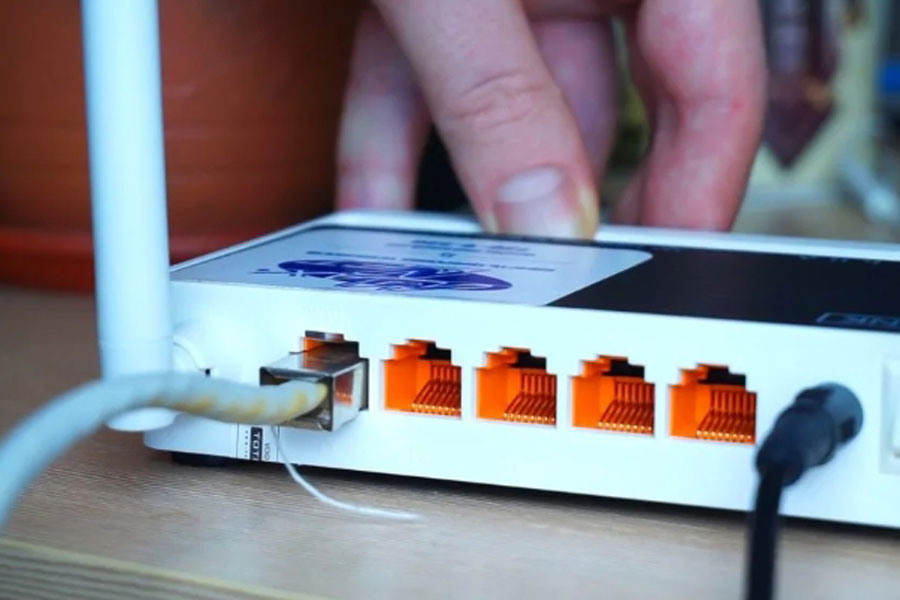
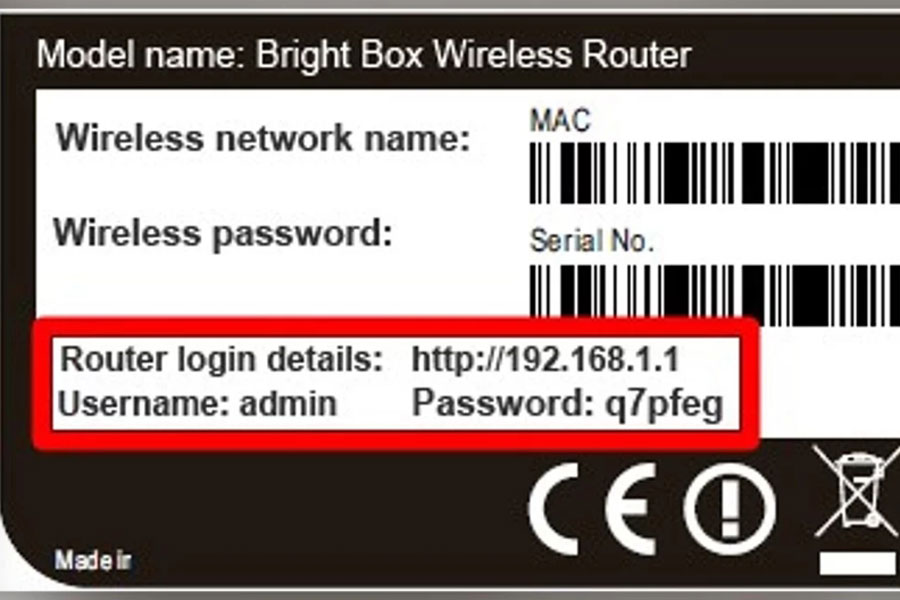
Знайти точну адресу можна на задній панелі, в інструкції або на упаковці, де також буде вказано логін та пароль.
Як дізнатися IP через налаштування комп'ютера
Як зайти в налаштування роутера, якщо IP не вказано на корпусі?
Визначте його через Windows:
- Натисніть Win+R.
- Введіть cmd.
- Натисніть клавішу введення.
- Виконайте команду ipconfig.
- Знайдіть мережеве підключення.
- Перегляньте рядок «Основний шлюз».
В ній буде доступна поточна адреса, яка використовується для доступу до роутера.
Як увійти в налаштування роутера
Важливо розуміння і того, як увійти в адмінку роутера, після того, як була знайдена IP-адреса, що відкриває браузер для входу в налаштування.
Вхід за адресою 192.168.1.1
Перш ніж говорити про те, як змінити пароль на роутері, варто розглянути процедуру входу.
Алгоритм дій:
- Підключіться до роутера через мережу або кабель.
- Відкрийте браузер.
- Введіть IP-адресу.
- Натисніть клавішу введення.
- Зачекайте на завантаження сторінки.
- Введіть логін та пароль.
- Натисніть увійти.
Різні виробники використовують різні параметри логіну та пароля. Наприклад, admin/admin, admin/password та інші.
Як увійти до адмінки роутера, якщо логін і пароль не підходять
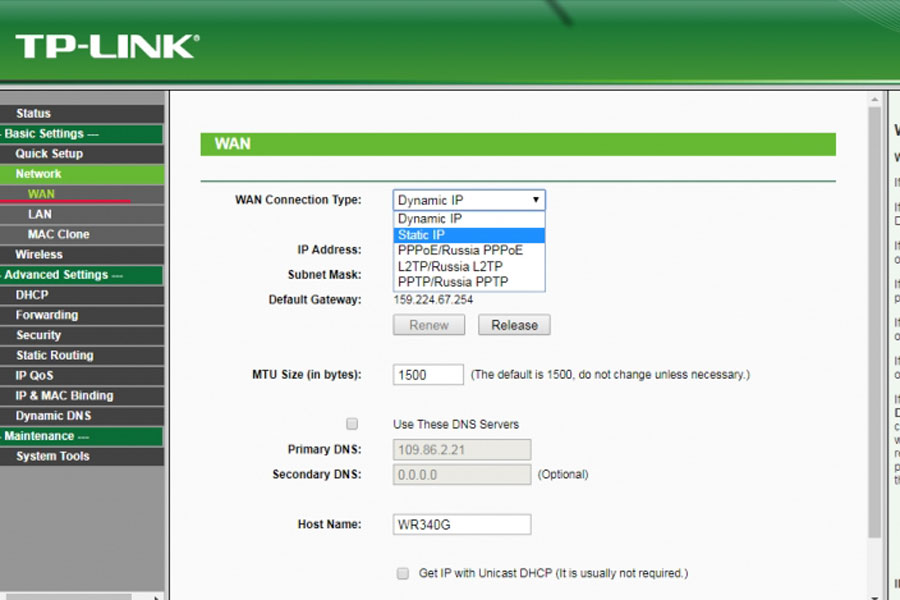
Якщо з якоїсь причини система не входить у налаштування роутера і стандартні дані не працюють, перевірте наклейку на корпусі, де вказано логін, пароль та інструкцію до роутера.
Якщо маршрутизатор наданий провайдером, дані могли бути змінені під час встановлення, і потрібно звернутися до оператора.
У випадку, якщо вхід все ще неможливий, варто виконати скидання роутера кнопкою Reset до заводських налаштувань.
Що робити, якщо не входить у налаштування роутера
Іноді зміна пароля на роутері відкладається через неможливість потрапляння в налаштування самого гаджета та підключення до нього.
Перевірка підключення до роутера
Перед діагностикою переконайтеся, що ПК або смартфон підключено до маршрутизатора.
Перевірте:
- включено гаджет;
- загоряються індикатори мережі та живлення;
- підключений кабель;
- підключено ПК до правильної мережі;
- правильно введено IP-адресу.
Якщо використовується кабель, перевірте інший порт гаджета. Якщо підключені через Wi-Fi – вимкніть і знову увімкніть модуль.
Конфлікт IP-адрес та інші технічні причини
Вкладка «Бездротова мережа» та сторінка адмін-панелі може бути недоступна з кількох причин.
Серед таких:
- роутер використовує іншу IP-адресу;
- ПК отримав неправильну мережну адресу;
- у мережі є другий маршрутизатор;
- два пристрої мають одну адресу;
- браузер неправильно зберіг дані;
- працює проксі;
- нестабільне підключення до мережі та ін.
Передусім радимо визначити основний шлюз за допомогою ipconfig і задіяти його для підключення, відключити проксі, VPN і т.д.
Як змінити пароль на роутері: покрокова інструкція
Як змінити пароль на Wi-Fi роутері після входу в адмін-панель?
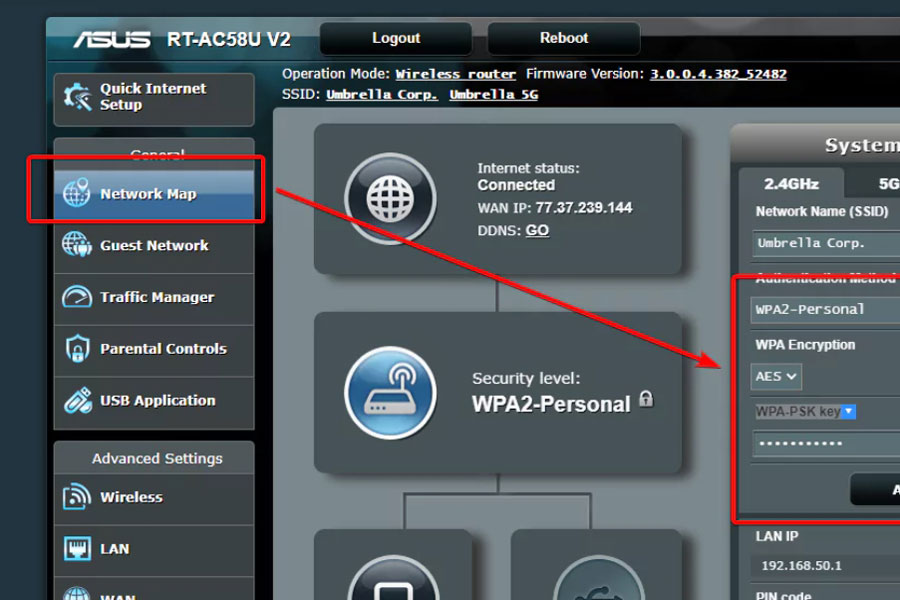
Використовуйте доступ до меню «Бездротова мережа», «WLAN», «Security» та подібних, щоб покращити безпеку Wi-Fi мережі та оновити прошивку маршрутизатора.
Зміна пароля від мережі Wi-Fi
Скинути пароль на роутері та замінити його на новий можна наступним чином:
- Увійдіть до панелі керування.
- Відкрийте розділ бездротової мережі.
- Перейдіть до налаштувань.
- Видалить старий пароль.
- Введіть новий.
- Виберіть тип захисту.
- Збережіть зміни.
Зверніть увагу, що після видалення заводських настройок роутера всі пристрої, що були раніше до нього підключені, потрібно буде з'єднати ще раз.
Зміна пароля адміністратора роутера
Після входу в адмін-панель, пароль адміністратора потрібно замінити окремо.
Виконайте вхід у:
Система – Адміністрація – Пароль.
Введіть поточний пароль, вкажіть новий, повторіть його та збережіть бажані зміни. Пам'ятайте, що пароль бездротової мережі та адмін-панелі не повинен збігатися.
Особливості зміни пароля на роутерах різних брендів
Загальний принцип встановлення захисту домашньої мережі у роутерів однаковий, але розташування налаштувань може відрізнятися залежно від виробника.
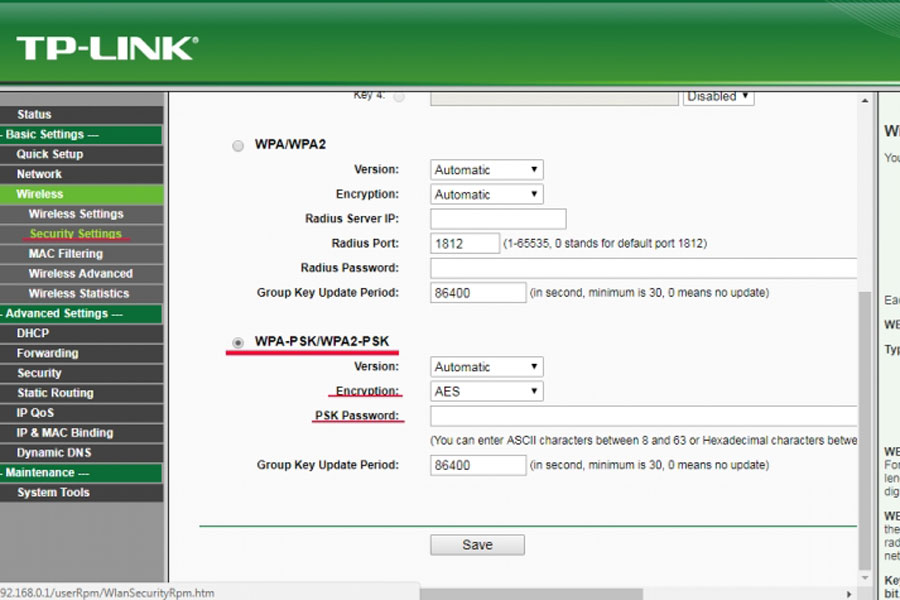
Як змінити пароль на роутері TP-Link
Як змінити пароль на роутері TP-Link:
- Відкрити меню «Бездротова мережа».
- Перейти до налаштувань безпеки.
- Ввести старий код.
- Ввести новий код.
- Зберегти зміни.
Деякі моделі роутерів бренду мають інший шлях входу до налаштувань:
Бездротова мережа – Установки бездротової мережі.
Як змінити пароль на роутері Xiaomi
Як змінити пароль на роутері Xiaomi:
- Підключіться до панелі керування.
- Знайдіть розділ Wi-Fi.
- Введіть зміни у пароль.
- Збережіться.
Прискорити процедуру можна за допомогою програми Mi Wi-Fi, яка дозволяє легко управляти параметрами бездротової мережі.
Як змінити пароль на роутері D-Link
Користувачам потрібно знати, як змінити пароль на роутері D-Link, доступ до якого відрізняється залежно від моделі та її покоління.
Відкрийте розділ:
Бездротова мережа – Безпека.
Можна також спробувати знайти поле Network Key або Password, замінюючи поточне значення та зберігаючи новий пароль.
Як змінити пароль на роутері ZTE
Як змінити пароль на роутері ZTE? Параметри панелі будуть залежати не тільки від моделі роутера, а й прошивки самого провайдера.
Після входу в інтерфейс радимо знайти розділи:
Мережа – WLAN.
Або:
WLAN – Безпека.
Для налаштувань бездротової мережі потрібно знайти поля WPA Passphrase, Pre-shared key, Password або подібні. Після введення нового ключа натисніть зберегти, щоб зберегти зміни.
Як змінити пароль на роутері Huawei
Як змінити пароль на роутері Huawei – питання, яке цікавить його користувачів. Маршрутизатори бренду пропонують зміну доступу у розділах WLAN або Wi-Fi.
Алгоритм дій:
- Відкрийте веб-інтерфейс.
- Авторизуйтеся.
- Перейдіть до налаштувань бездротової мережі.
- Змініть пароль та збережіть зміни.
Деякі моделі можуть мати обмежений інтерфейс, що пов'язане з прошивкою та налаштуваннями вашого провайдера.
Як змінити пароль на роутері від Укртелеком
Не обійдемо стороною і питання, як змінити пароль на роутері Укртелеком. Для початку варто визначити точну модель пристрою за наклейкою, представленою на корпусі.
Після цього:
- Підключіться до роутера.
- Знайдіть адресу панелі в документації.
- Відкрийте його у браузері.
- Введіть дані адміну.
- Перейдіть до налаштувань бездротової мережі.
- Вкажіть новий пароль.
- Збережіть зміни.
Зверніть увагу, що скидання роутера, налаштованого провайдером, може викликати проблеми, і в такому разі краще звернутися до фахівця.
Як скинути пароль на роутері
Якщо ви забули пароль адміністратора, у більшості роутерів є кнопка швидкого скидання налаштувань.
Скидання роутера до заводських налаштувань
Виконується за допомогою кнопки Reset, встановленої на корпусі.
Для цього:
- Залишіть роутер увімкненим.
- Знайдіть кнопку.
- Натисніть та утримуйте її кілька секунд.
- Дочекайте перезапуску роутера.
- Відпустіть кнопку.
Точний час утримання буде залежати від моделі, але зазвичай він становить до 15 секунд.
Повторне налаштування після скидання
Після скидання до заводських налаштувань маршрутизатор повертається до своєї базової конфігурації.
Рекомендуємо:
- Підключитися до вай-фай мережі або з'єднати роутер з ПК за допомогою кабелю.
- Відкрити адресу адмін-панелі.
- Створити новий пароль адміністратора.
- Вибрати тип з'єднання.
- Налаштувати мережу вай-фай.
- Встановити новий пароль.
- Зберегти настройки.
Після цього можна знову підключати домашні пристрої, які раніше використовували вашу мережу.
Поради з безпеки після зміни пароля
Змінювати пароль розумно лише в тому випадку, якщо новий ключ буде достатньо надійним та невідомим стороннім.
Для пароля потрібно:
- мінімум 12 символів;
- великі та малі літери;
- спеціальні символи;
- цифри;
- не використовувати ПІБ;
- не вказувати телефон;
- не використовувати адресу квартири;
- не застосовувати очевидні комбінації тощо.
Радимо не забувати оновлювати прошивку роутера. Виробники випускають нові версії, які не лише розширюють функціонал, а й усувають типові вразливості.