- Зачем менять пароль на роутере
- Как узнать IP-адрес роутера
- Как войти в настройки роутера
- Что делать, если не заходит в настройки роутера
- Как изменить пароль на роутере: пошаговая инструкция
- Особенности смены пароля на роутерах разных брендов
- Как сбросить пароль на роутере
- Советы по безопасности после смены пароля
Пароль на роутере формирует несколькоуровневую безопасность. Один из них применяется для подключения устройств к беспроводной сети, а другой – для доступа к административной панели. В этом материале мы разберем, как поменять пароль на роутере, как обезопасить учетную запись администратора и разберем алгоритмы действий для разных брендов гаджетов. 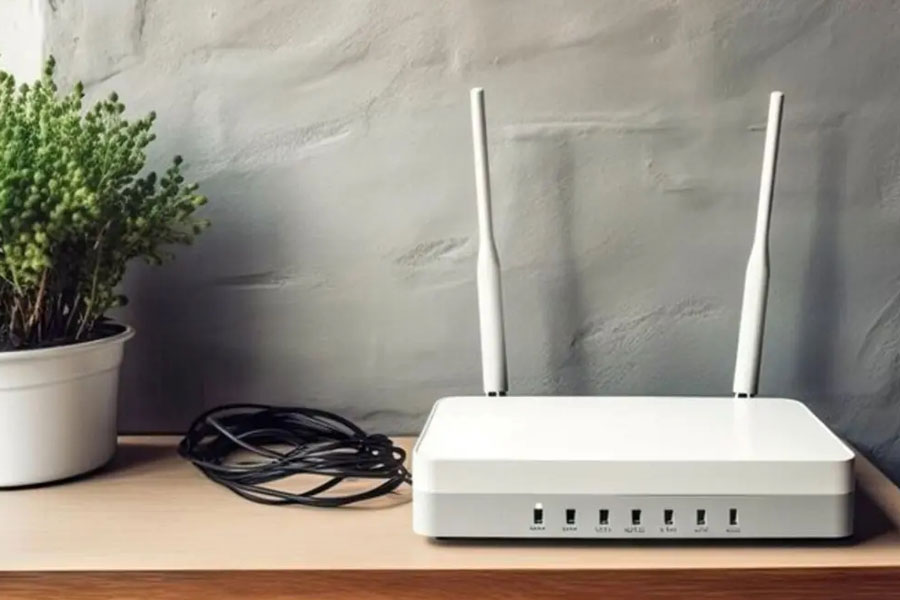
Зачем менять пароль на роутере
Роутер – одно из ключевых устройств домашней сети. С его помощью гаджеты получают доступ к Интернету.
Надежный пароль от Wi-Fi помогает:
- ограничить доступ посторонних к сети;
- предотвратить применение вашей сети посторонними;
- снизить риск изменения настроек Wi-Fi сети;
- защитить подключенные устройства;
- исключить применение логина и пароля по умолчанию и т.д.
Прежде чем говорить о том, как установить пароль на роутер, стоит различать два их вида. Сетевой вводится на гаджете для его подключения к сети, в то время как пароль администратора применяется для входа в админ-панель роутера.
Как узнать IP-адрес роутера
Важно также понимание, как узнать IP адрес роутера, который дает доступ к настройкам маршрутизатора с помощью локальной сети.
Стандартный адрес 192.168.1.1
Наиболее распространенный адрес – это 192.168.1.1. Вход в веб-интерфейс маршрутизатора выполняется после его введения в адресную строку браузера.
Отметим, что такой IP-адрес по умолчанию используется не всеми моделями.
Среди наиболее распространенных стоит отметить:
- 192.168.0.1;
- 192.168.1.254;
- 192.168.100.1 и другие.
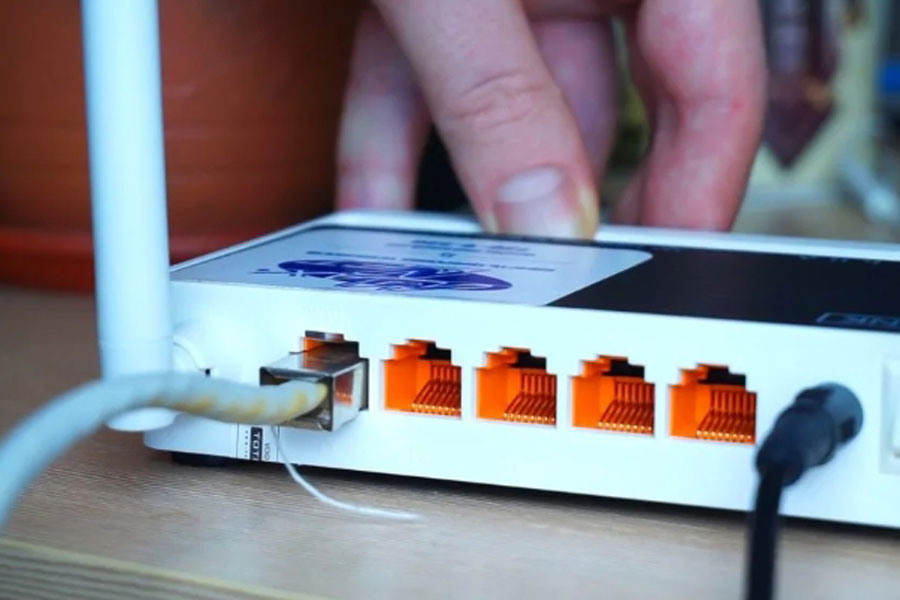
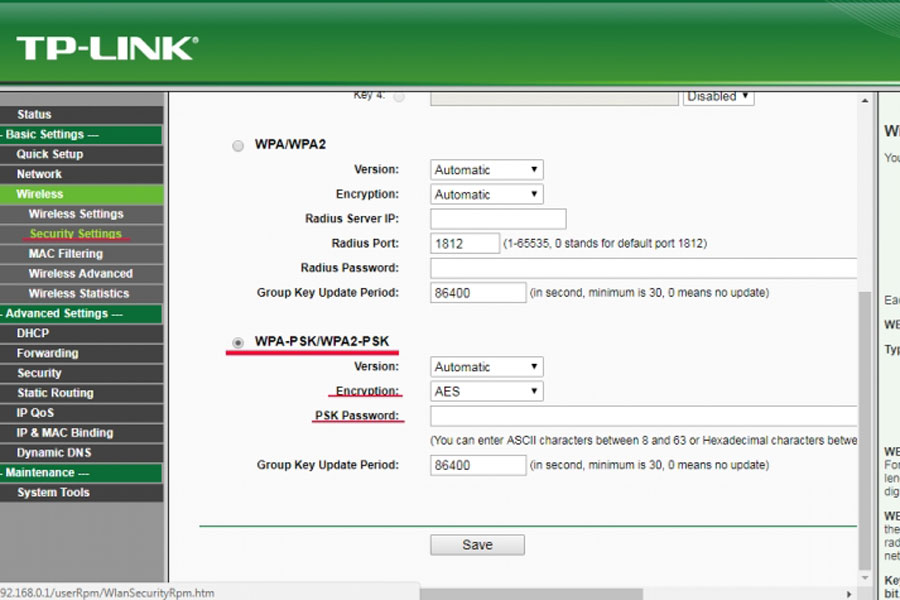
Найти точный адрес можно на задней панели, в инструкции или на упаковке, где также будет указан логин и пароль.
Как узнать IP через настройки компьютера
Как зайти в настройки роутера, если IP не указан на корпусе?
Определите его через Windows:
- Нажмите Win+R.
- Введите cmd.
- Нажмите ввод.
- Выполните команду ipconfig.
- Найдите сетевое подключение.
- Просмотрите строку «Основной шлюз».
В ней будет доступен текущий адрес, который используется для доступа к роутеру.
Как войти в настройки роутера
Важно понимание и того, как войти в админку роутера, после того, как был найден IP-адрес, открывающий браузер для входа в настройки.
Вход по адресу 192.168.1.1
Прежде чем говорить о том, как изменить пароль на роутере, стоит рассмотреть процедуру входа.
Алгоритм действий:
- Подключитесь к роутеру по сети или кабелю.
- Откройте браузер.
- Введите IP-адрес.
- Нажмите ввод.
- Дождитесь загрузки страницы.
- Введите логин и пароль.
- Нажмите войти.
Разные производители используют разные параметры логина и пароля. Например, admin/admin, admin/password и другие.
Как войти в админку роутера, если логин и пароль не подходят
Если по какой-то причине система не заходит в настройки роутера и стандартные данные не работают, проверьте наклейку на корпусе, где указан логин, пароль и инструкция к роутеру.
Если маршрутизатор предоставлен провайдером, данные могли быть изменены во время установки, и нужно обратиться к оператору.
В случае, если вход всё ещё невозможен, стоит выполнить сброс роутера кнопкой Reset к заводским настройкам.
Что делать, если не заходит в настройки роутера
Иногда смена пароля на роутере откладывается из-за невозможности попадания в настройки самого гаджета и подключения к нему.
Проверка подключения к роутеру
Перед диагностикой убедитесь, что ПК или смартфон подключены к маршрутизатору.
Проверьте:
- включен ли гаджет;
- горят ли индикаторы сети и питания;
- подключен ли кабель;
- подключен ли ПК к правильной сети;
- правильно ли введен IP-адрес.
Если используете кабель, проверьте другой порт гаджета. Если подключены через Wi-Fi – отключите и снова включите модуль.
Конфликт IP-адресов и другие технические причины
Вкладка «Беспроводная сеть» и страница админ-панели могут быть недоступны по нескольким причинам.
Среди таких:
- роутер использует другой IP-адрес;
- ПК получил неправильный сетевой адрес;
- в сети присутствует второй маршрутизатор;
- два устройства имеют один адрес;
- браузер некорректно сохранил данные;
- работает прокси;
- сетевое подключение нестабильно и т.д.
Прежде всего советуем определить основной шлюз с помощью ipconfig и задействовать его для подключения, отключить прокси, VPN и т.д.
Как изменить пароль на роутере: пошаговая инструкция
Как изменить пароль на Wi-Fi роутере после входа в админ-панель?
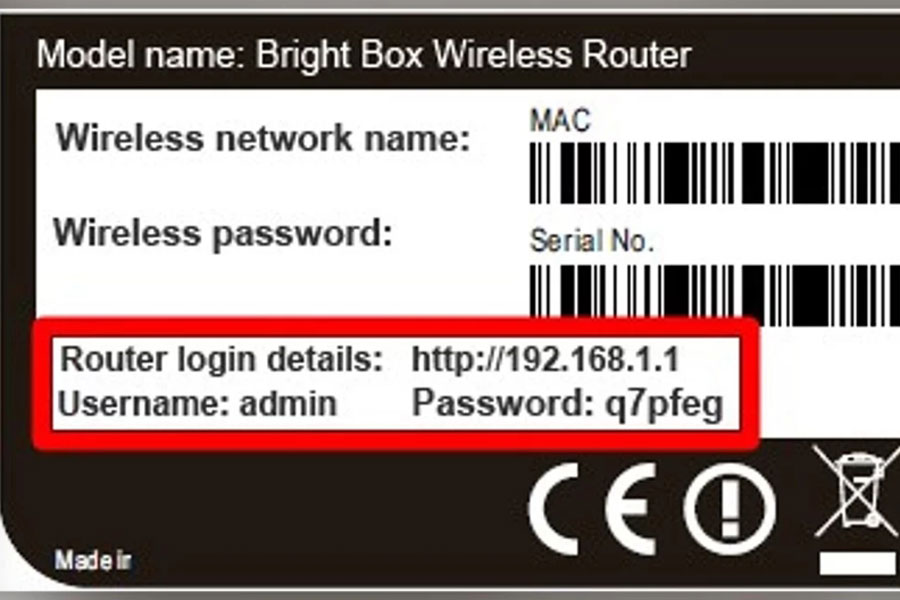
Используйте доступ к меню «Беспроводная сеть», «WLAN», «Security» и схожих, чтобы улучшить безопасность Wi-Fi сети и обновить прошивку маршрутизатора.
Смена пароля от Wi-Fi сети
Сбросить пароль на роутере и заменить его на новый можно следующим образом:
- Войдите в панель управления.
- Откройте раздел о беспроводной сети.
- Перейдите в настройки.
- Удалите старый пароль.
- Введите новый.
- Выберите тип защиты.
- Сохраните изменения.
Учтите, что после того, как будут удалены заводские настройки роутера, все устройства, что были ранее к нему подключены, нужно будет соединить ещё раз.
Смена пароля администратора роутера
После входа в админ-панель, пароль администратора нужно заменить отдельно.
Выполните вход в:
Система – Администрирование – Пароль.
Введите текущий пароль, укажите новый, повторите его, а также сохраните желаемые изменения. Помните, что пароль от беспроводной сети и админ-панели не должен совпадать.
Особенности смены пароля на роутерах разных брендов
Общий принцип установки защиты домашней сети у роутеров одинаковый, но расположение настроек может отличаться в зависимости от производителя.
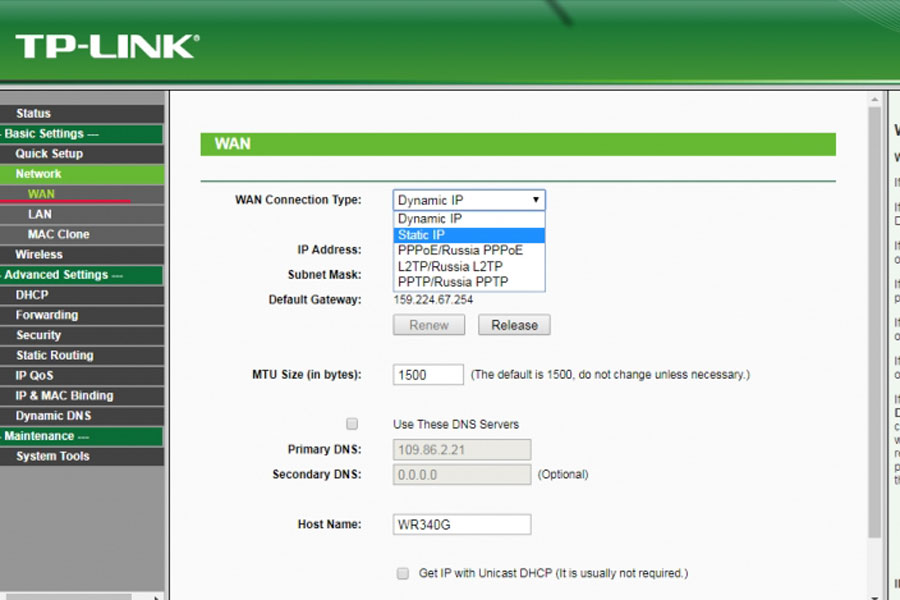
Как изменить пароль на роутере TP-Link
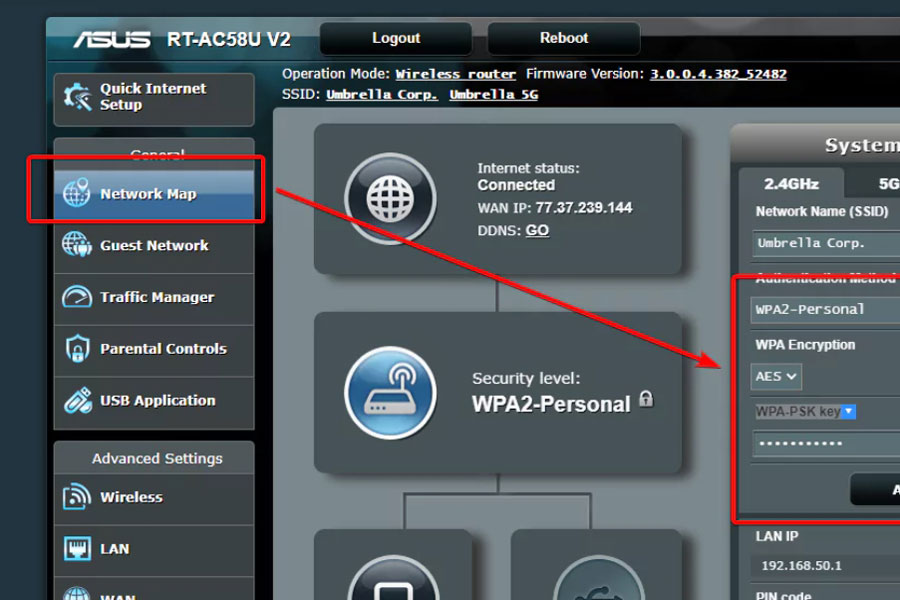
Как изменить пароль на роутере TP-Link:
- Открыть меню «Беспроводная сеть».
- Перейти к настройкам безопасности.
- Ввести старый код.
- Ввести новый код.
- Сохранить изменения.
Некоторые модели роутеров бренда имеют другой путь входа в настройки:
Беспроводная сеть – Настройки беспроводной сети.
Как изменить пароль на роутере Xiaomi
Как изменить пароль на роутере Xiaomi:
- Подключитесь к панели управления.
- Найдите раздел настроек Wi-Fi.
- Введите изменения в пароль.
- Сохранитесь.
Ускорить процедуру можно с помощью приложения Mi Wi-Fi, которое позволяет с легкостью управлять параметрами беспроводной сети.
Как изменить пароль на роутере D-Link
Пользователям нужно знать, как изменить пароль на роутере D-Link, доступ к которому отличается в зависимости от модели и её поколения.
Откройте раздел:
Беспроводная сеть – Безопасность.
Можно также попробовать найти поле Network Key или Password, заменяя текущее значение и сохраняя новый пароль.
Как изменить пароль на роутере ZTE
Как изменить пароль на роутере ZTE? Параметры панели будут зависеть не только от модели роутера, но и прошивки самого провайдера.
После входа в интерфейс советуем отыскать разделы:
Сеть – WLAN.
Или же:
WLAN – Безопасность.
Для настроек беспроводной сети нужно отыскать поля WPA Passphrase, Pre-shared key, Password или схожие. После введения нового ключа, нажмите сохранить, чтобы сберечь изменения.
Как изменить пароль на роутере Huawei
Как изменить пароль на роутере Huawei – вопрос, интересующий его пользователей. Маршрутизаторы бренда предлагают изменение доступа в разделах WLAN или Wi-Fi.
Алгоритм действий:
- Откройте веб-интерфейс.
- Авторизуйтесь.
- Перейдите в настройки беспроводной сети.
- Измените пароль и сохраните изменения.
Некоторые модели могут иметь ограниченный интерфейс, что связано с прошивкой и настройками вашего провайдера.
Как изменить пароль на роутере от Укртелеком
Не обойдем стороной и вопрос, как изменить пароль на роутере Укртелеком. Для начала стоит определить точную модель устройства по наклейке, представленной на корпусе.
После этого:
- Подключитесь к роутеру.
- Найдите адрес панели в документации.
- Откройте его в браузере.
- Введите данные админа.
- Перейдите в настройки беспроводной сети.
- Укажите новый пароль.
- Сохраните изменения.
Обратите внимание, что сброс роутера, настроенного провайдером, может вызывать проблемы, и в таком случае лучше обратиться к специалисту.
Как сбросить пароль на роутере
Если вы забыли пароль администратора, в большинстве роутеров присутствует кнопка быстрого сброса настроек.
Сброс роутера до заводских настроек
Выполняется с помощью кнопки Reset, установленной на корпусе.
Для этого:
- Оставьте роутер включенным.
- Найдите кнопку.
- Нажмите и удерживайте её несколько секунд.
- Дождитесь перезапуска роутера.
- Отпустите кнопку.
Точное время удерживания будет зависеть от модели, но обычно оно составляет до 15 секунд.
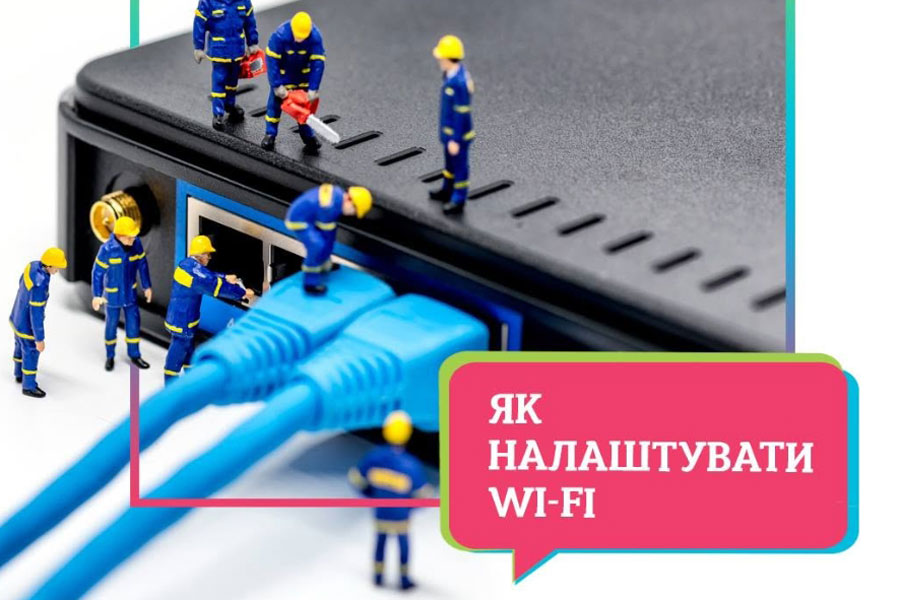
Повторная настройка после сброса
После сброса до заводских настроек маршрутизатор возвращается к своей базовой конфигурации.
Рекомендуем:
- Подключиться к вай-фай сети или соединить роутер с ПК с помощью кабеля.
- Открыть адрес админ-панели.
- Создать новый пароль админа.
- Выбрать тип соединения.
- Настроить вай-фай сеть.
- Установить новый пароль.
- Сохранить параметры.
После этого можно подключать заново домашние устройства, что ранее использовали вашу сеть.
Советы по безопасности после смены пароля
Менять пароль разумно только в том случае, если новый ключ будет достаточно надежным и неизвестным посторонним.
Для пароля нужно:
- минимум 12 символов;
- прописные и строчные буквы;
- специальные символы;
- цифры;
- не использовать ФИО;
- не указывать телефон;
- не использовать адрес квартиры;
- не применять очевидные комбинации и т.д.
Советуем не забывать обновлять прошивку роутера. Производители выпускают новые версии, которые не только расширяют функционал, но и устраняют типичные уязвимости.