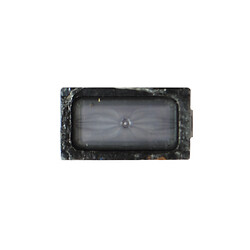
Разборка и ремонт
Шаг 1 – Нерабочий экран
• Сначала снимите заднюю крышку/крышку батареи
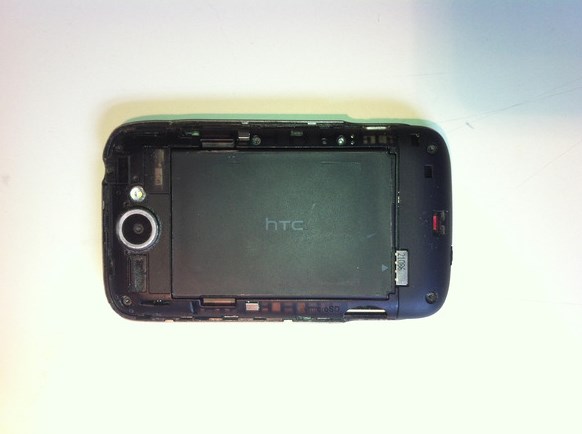
Шаг 2
• Извлеките батарею.
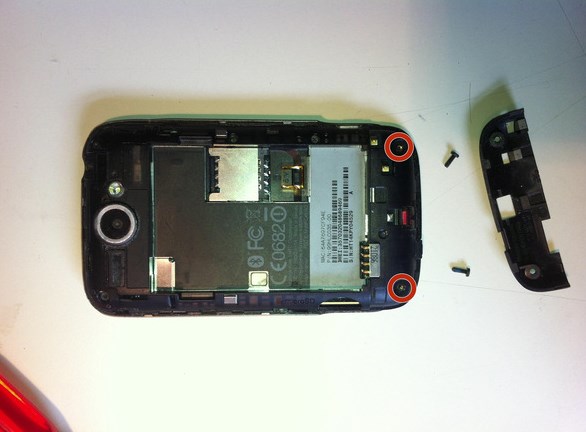
• Выверните два винта T5 Torx.
• Подденьте и отсоедините нижнюю часть корпуса в направлении вправо, как на фото. Делайте это осторожно, чтобы не сломать два язычка.
.
Шаг 3
• Выверните два дополнительных винта T5 Torx.
• Выверните три винта Филлипс #00.
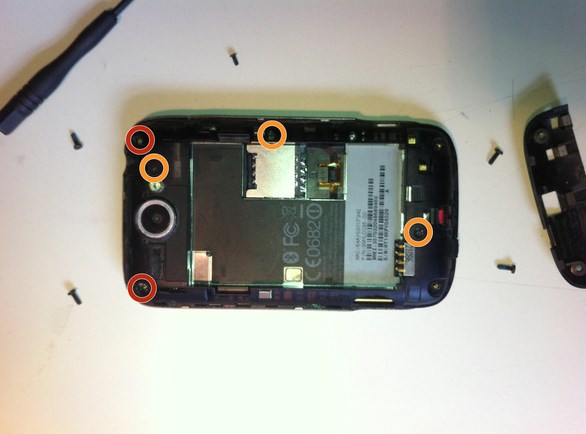
Шаг 4
• Теперь осторожно поддевайте тыльную часть корпуса по периметру, и она полностью отделится.
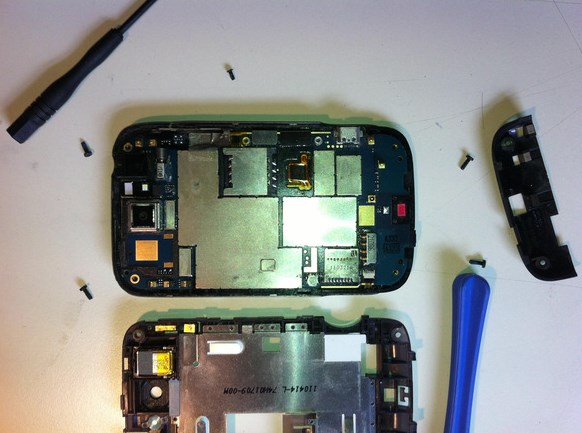
Шаг 5
• Подденьте этот разъем
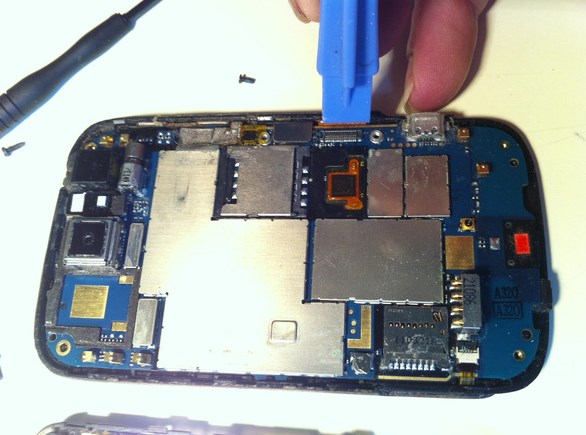
Шаг 6
• А теперь этот
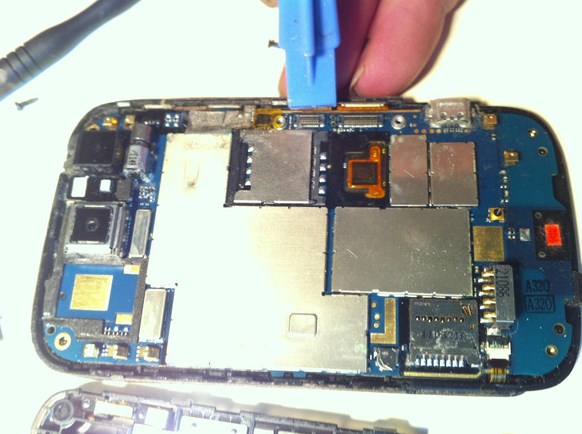
Шаг 7
• Поднимите фиксатор с помощью пластикового инструмента.
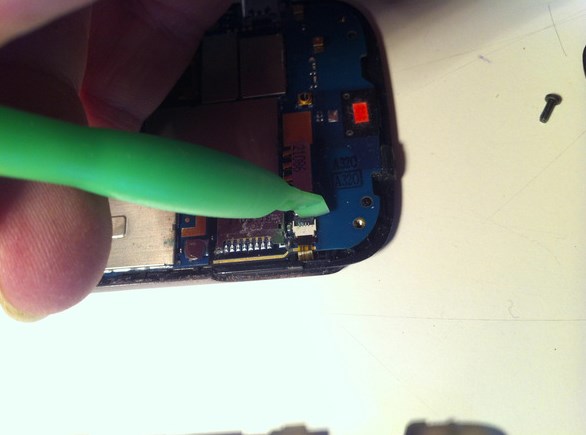
Шаг 8
 Осторожно отсоедините шлейф от плоского разъема. ТЕПЕРЬ ОСТАНОВИТЕСЬ И НИЧЕГО НЕ ТРОГАЙТЕ!
Шаг 9
Обратите внимание на эту гибкую ленту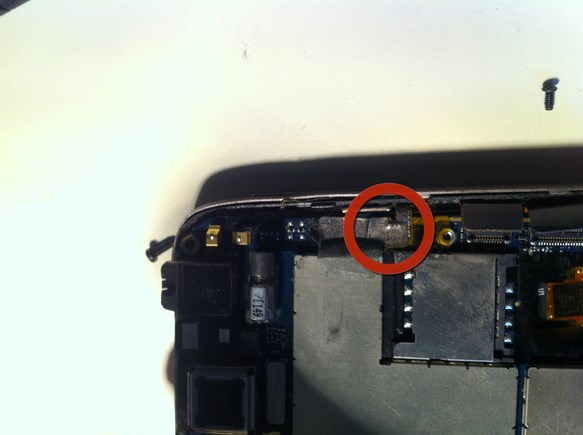
Шаг 10
• Осторожно приподнимите плату с левой стороны, также осторожно поверните ее вокруг оси со стороны металлической соединительной ленты, которую вы только что увидели, и положите плату на стол
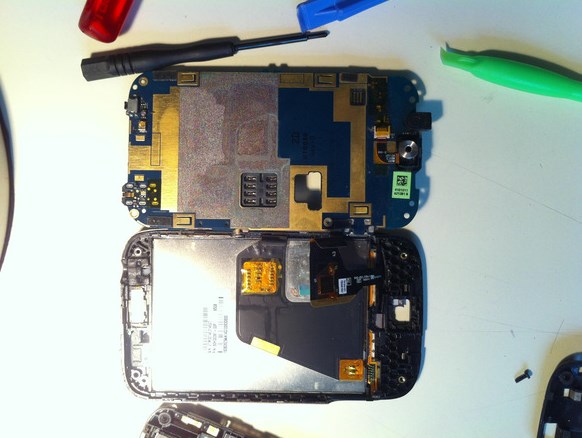
Шаг 11
• Освобожденный шлейф подключения к экрану должен оттопыриться
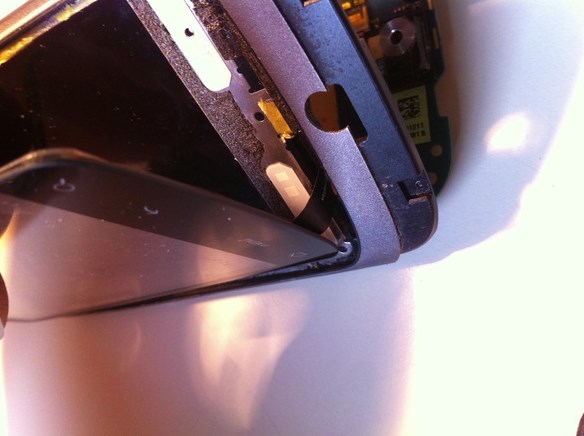
• Теперь нужно поддевать экран, извлекая его из передней части корпуса, но будьте осторожны, делая это, чтобы не разорвать металлическую ленту между двумя частями корпуса
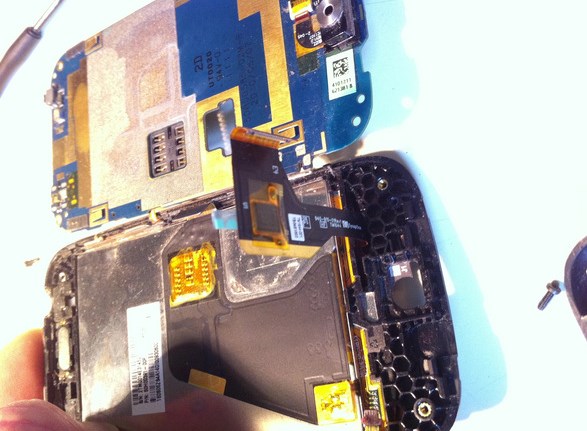
Шаг 12
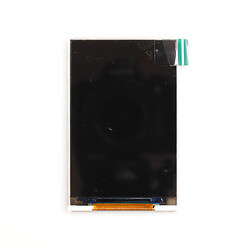
• Извлечь экран HTC вам поможет специальный инструмент. Подденьте и подтолкните им экран с обратной стороны, вставив инструмент в прорезь.
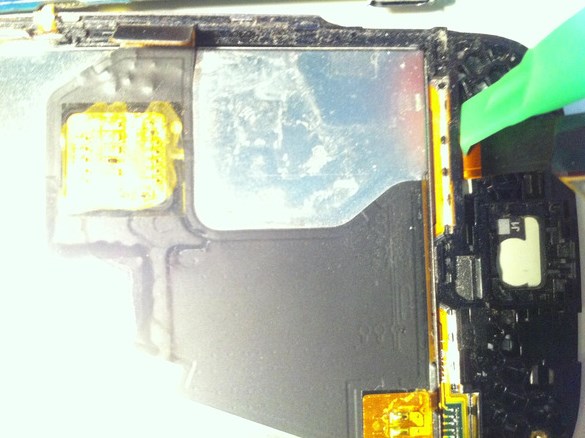
Шаг 13
• Экран отсоединен, а шлейф можно извлечь через прорезь
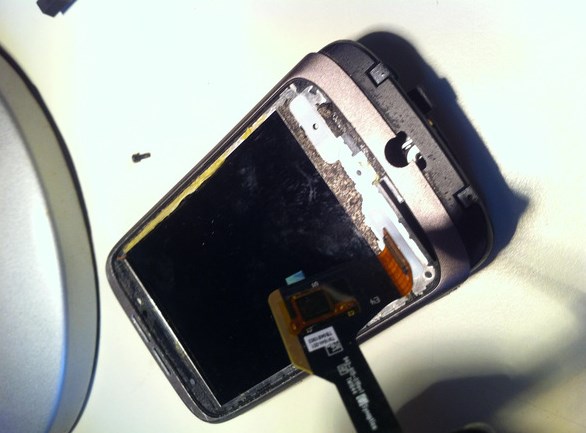
Шаг 14
• Извлеките старый экран вместе со шлейфом
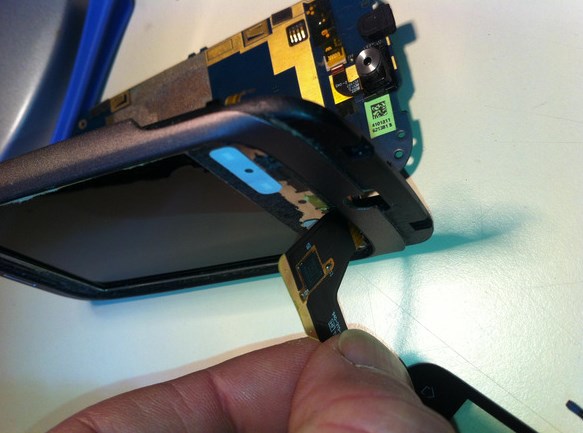
Шаг 15
• Шлейф нового экрана теперь следует продеть через ту же прорезь
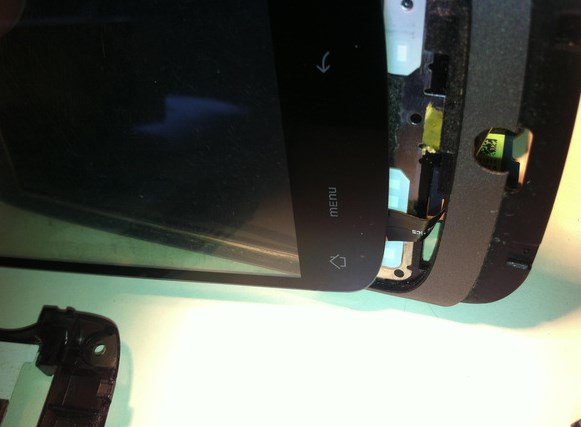
Шаг 16
• После того, как шлейф уже продет через прорезь, следует приклеить новый экран на место с помощью подходящей клейкой ленты
Шаг 17
• Сложите шлейф экрана на место и аккуратно сложите вместе две половинки корпуса, убедитесь, что на стороне видны два разъема
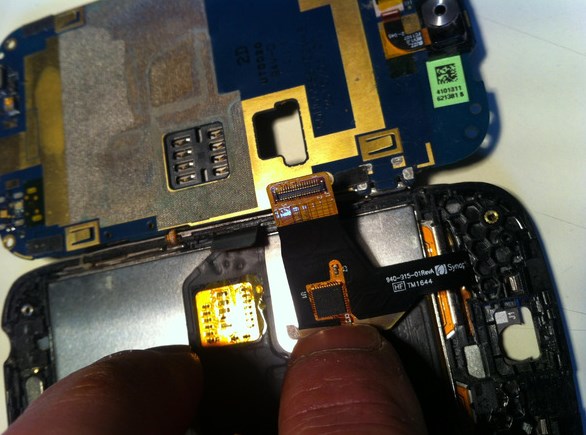
Шаг 18
• Нажимая, подсоедините два разъема с правой стороны
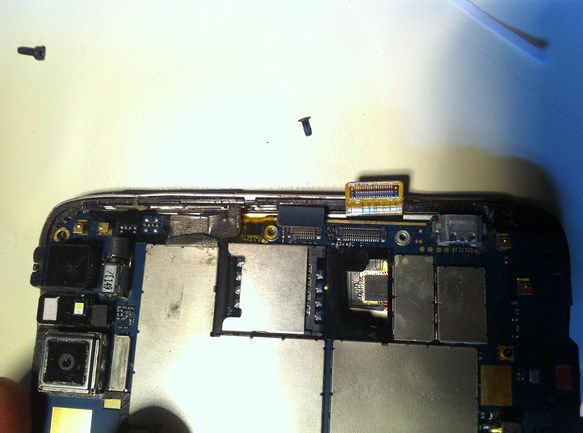
Шаг 19
• Вставьте шлейф в разъем с левой стороны и зафиксируйте удерживающий язычок
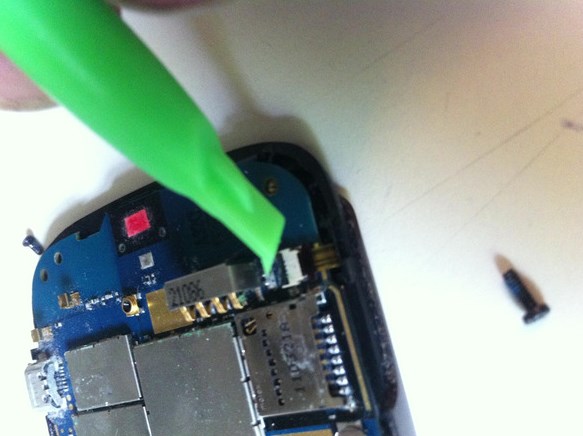
Шаг 20
• Пристегните тыльную часть корпуса
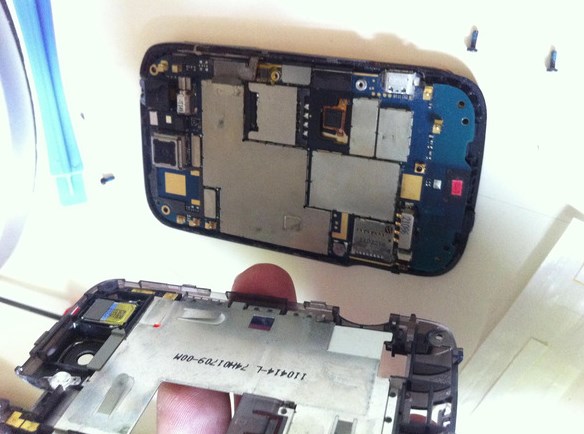
Шаг 21
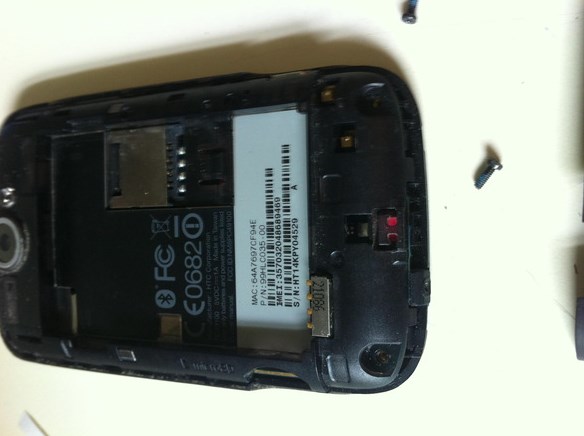
• Поставьте нижнюю крышку на место и закрепите ее винтами
Шаг 22
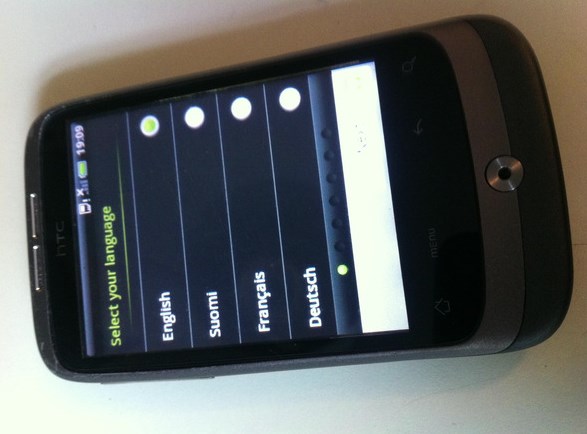
• Подсоедините батарею и крышку батареи, а теперь все должно быть в порядке!
Источник: iFixit.com![Ремонт экрана в HTC A510e WIldfire S G13 - 27 | Vseplus]()